Weekend Drop -












Samenvatting
Deze gids geeft de beste PC grafische instellingen voor Call of Duty Modern Warfare 4 competitieve multiplayer, gericht op hoge FPS en weinig lag. Je past VRAM, texturen, schaduwen, reflecties en upscalers zoals DLSS/FSR aan en zet effecten zoals motion blur uit. Een goede setup is belangrijk, maar wie snel de ladder wil beklimmen, kan Kopen CoD Modern Warfare 4 Boosting overwegen om sneller te ranken.
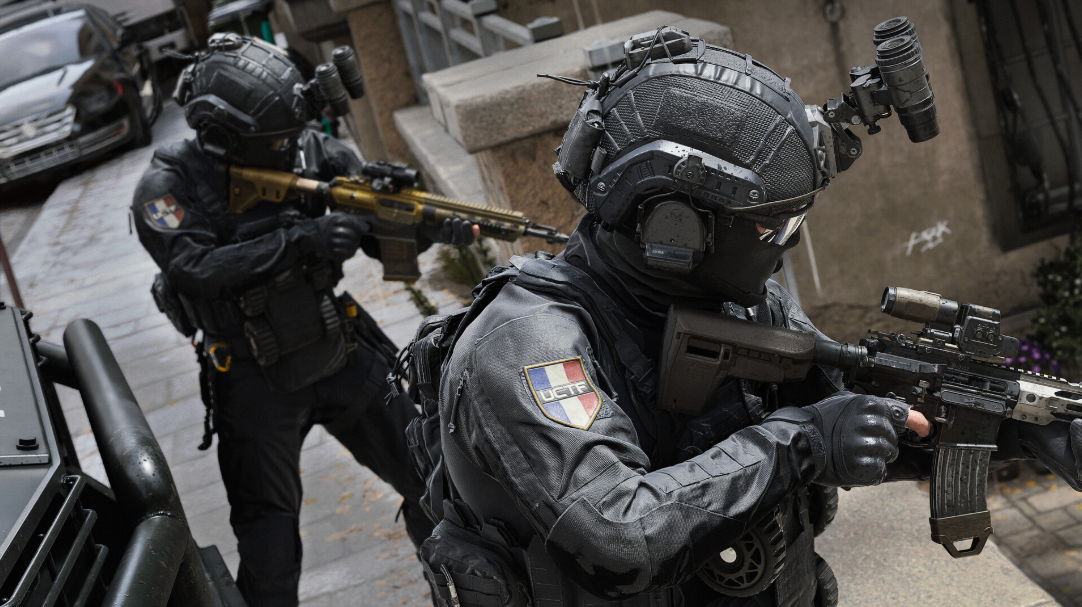
Call of Duty: Modern Warfare 4 vraagt om een goede balans tussen beeldkwaliteit en hoge framerates. In multiplayer telt elke frame, vooral bij competitieve matches. Deze gids bespreekt de belangrijkste geavanceerde grafische opties. Elke instelling is getest op prestatie-impact en visueel verschil. Het doel is een soepele ervaring zonder onnodige lag of stuttering.
VRAM Scale Target en textuurresolutie
Begin met de VRAM Scale Target. Deze instelling helpt stuttering te verminderen. Veel spelers zetten hem op 90. Heb je slechts 8 GB videogeheugen, kies dan rond de 70. Met 16 GB of meer kun je veilig op 90 blijven.
Texture Resolution beïnvloedt prestaties meer dan in eerdere delen. Van Very Low naar High daalt de framerate licht. De optie verhoogt niet alleen de scherpte, maar ook het detailniveau van objecten op afstand. Bomen en andere elementen gebruiken complexere modellen bij hogere standen.
Op 8 GB VRAM is Normal al belastend. Kies Low om stabiel te blijven. Met 16 GB of meer is High mogelijk. Voor de meeste systemen is Normal de veiligste keuze. Die biedt voldoende kwaliteit zonder te veel geheugen te gebruiken.
Anisotropic filtering en detailkwaliteit
Anisotropic Filtering heeft vrijwel geen invloed op de prestaties. Zet deze op Ultra. Texturen onder scherpe hoeken blijven scherp en duidelijk. Het is een gratis verbetering.
Detail Quality voegt extra elementen toe aan de wereld. Kabels, details op objecten en hogere LOD-afstanden verschijnen bij Normal en High. Van Low naar Normal daalt de framerate nauwelijks. High kost meer.
Bij Low of Normal kunnen objecten plotseling scherper worden als je dichterbij komt. Dat leidt tot storende pop-in. High voorkomt dat grotendeels. Wil je maximale frames, kies Low. Vermijd Normal: het levert veel laag-poly objecten op zonder de voordelen van High.
Particle Resolution en effecten
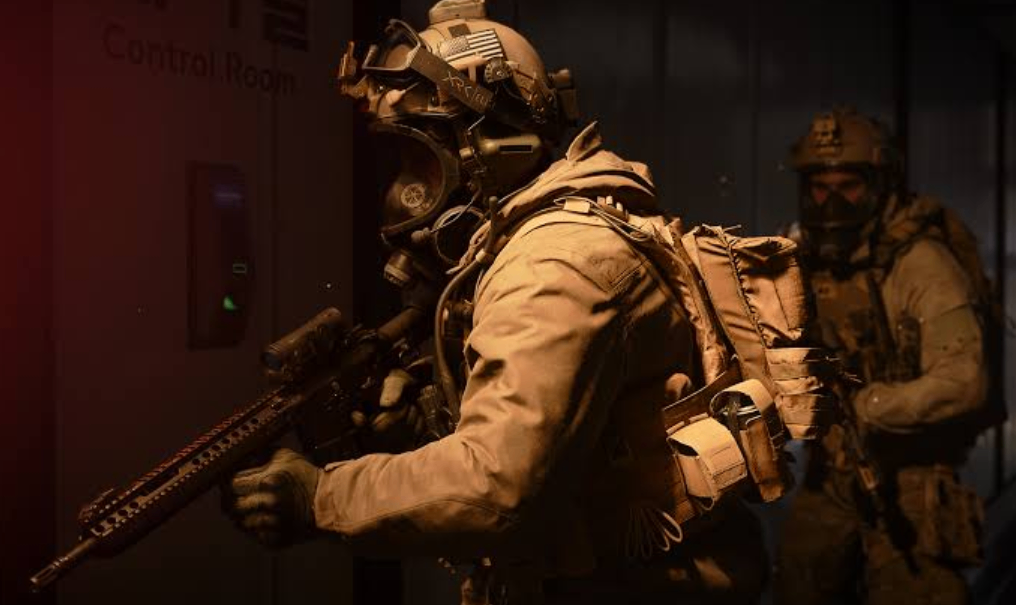
Particle Resolution heeft een kleine impact. De gemiddelde framerate daalt licht, de 1% lows iets meer (ongeveer 3-4%). Visueel is het verschil miniem. Alleen bij Very Low ontbreken sommige effecten, zoals water sprays. Laat deze op Very Low staan.
Bullet Impacts en Persistent Effects zijn een kwestie van smaak. Persistent Effects laten schade van explosies op oppervlakken achter. Beide opties kosten weinig prestatie. Schakel ze in of uit naar eigen voorkeur.
Shader Quality en streaming-opties
Shader Quality kost meer. Medium geeft ongeveer 11% minder frames, High rond de 20%. Bij Low verdwijnen reflecties op oppervlakken. Schaduwen en glanzende materialen (koper, staal) zien er vlakker uit. Medium of High geeft meer diepte en glans.
Voor maximale prestaties is Low acceptabel. De zichtbaarheid blijft goed. Heb je frames over, kies Medium. Surface Quality doet in multiplayer niets en kan genegeerd worden.
On-Demand Texture Streaming laadt extra texturen wanneer nodig. Het kan texturen scherper maken, vooral in-game tekst. Local Texture Streaming Quality lijkt vooral relevant voor grotere kaarten. Laat die op standaard. In-Game Video Quality zet je best op Standard. High levert nauwelijks visuele winst en kost licht prestatie.
Schaduwen en belichting
Shadow Quality: Very Low en Low presteren gelijk. Normal en High kosten 3-4%, Ultra ongeveer 9%. Lage standen geven lelijke, gespikkelde schaduwen. Normal en High zien er vrijwel hetzelfde uit. Ultra is scherper maar te duur. Kies Normal voor de beste balans.
Shadow Filtering Quality verzacht schaduwen realistisch. High voegt storende ruis toe. Normal ziet er mooi uit zonder prestatieverlies. Gebruik Normal. Screen Space Shadows werken alleen bij High filtering. Omdat High niet aanbevolen is, kun je deze optie negeren.
Occlusion and Screen Space Lighting (ambient occlusion) kost traditioneel veel frames. In Modern Warfare 4 is de impact kleiner: 3% tot 5%. Visueel is het verschil nauwelijks merkbaar, vooral naast elkaar. Zet deze uit. Er is geen duidelijke winst.
Reflecties en overige kwaliteit
Screen Space Reflections: uit ziet plat. Low kost ongeveer 1%, Normal 9% en High 15%. Low geeft duidelijke, scherpe reflecties. Hogere standen voegen vervorming toe die er pixelig uitziet. Kies Low.
Static Reflection Quality kost weinig prestatie maar iets meer VRAM. Het verbetert reflecties op oppervlakken waar Screen Space Reflections niet werken, zoals ramen. Zet deze op High. Het maakt de wereld mooier zonder grote nadelen.
Terrain Quality heeft tot hoge standen weinig impact. Volumetric Quality, Deferred Physics Quality en Water Quality beïnvloeden vooral atmosferische effecten en water. Voor multiplayer kun je deze lager zetten als je frames nodig hebt. Hogere standen verbeteren de sfeer, maar de concurrentievoordelen zijn beperkt.
Resolutie-opschaling en upscalers
Resolution Scaling Technique is cruciaal. Native resolutie met een goede upscaler levert vaak de beste combinatie van scherpte en frames. DLSS (NVIDIA), FSR (AMD) of XeSS (Intel) zijn de opties. Quality-modus bij 1440p of Balanced bij 4K werkt meestal goed.
Test zelf welke upscaler het beste past bij jouw kaart. Frame Generation kun je voor multiplayer beter uit laten. Het kan input lag introduceren. Voor campaign of minder competitieve modes is het soms nuttig.
Praktische tips voor soepel spelen
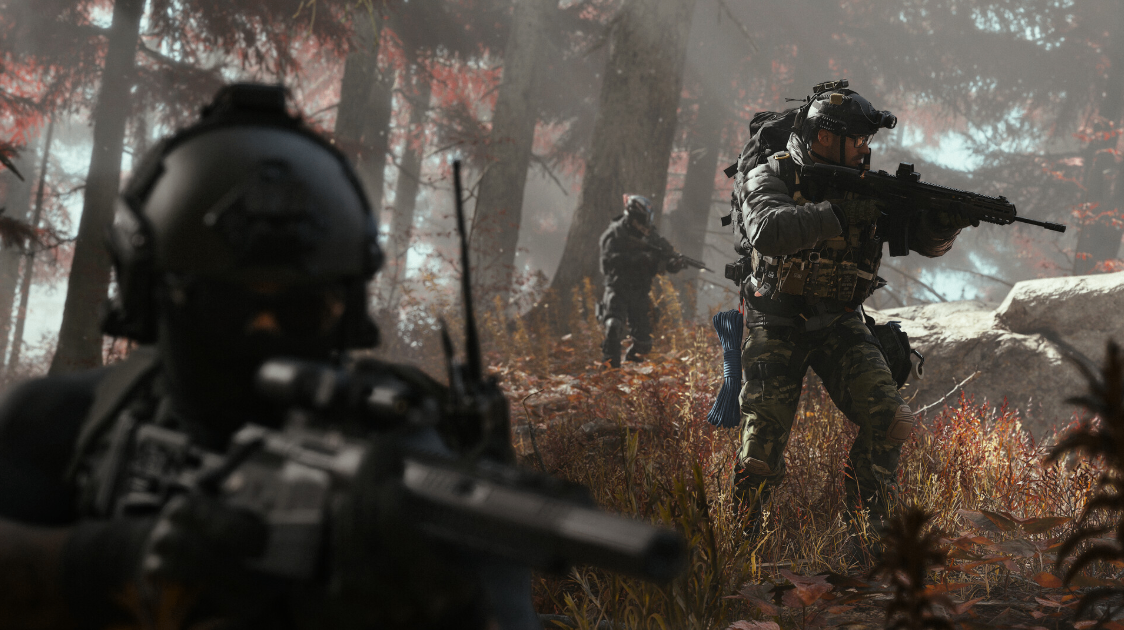
Houd altijd rekening met je VRAM. Overbelasting veroorzaakt stuttering, zelfs bij hoge gemiddelde framerates. Zet motion blur, film grain en depth of field uit voor maximale zichtbaarheid. NVIDIA Reflex of AMD Anti-Lag helpt de latentie te verlagen.
Met deze instellingen krijg je een helder beeld en stabiele frames. High Detail Quality en Normal Shadows voorkomen storende effecten. Low Particle Resolution en uitgeschakelde ambient occlusion geven gratis frames.
Spelers die snel willen stijgen in ranking of specifieke uitdagingen willen afronden, kijken soms naar CoD Modern Warfare 4 Boosting. Dat kan tijd besparen, maar de basis blijft altijd een goed geoptimaliseerde setup. Wie de competitieve ladder sneller wil beklimmen, overweegt soms Kopen CoD Modern Warfare 4 Boosting als aanvulling op eigen progressie.
Test de combinaties op jouw hardware. Kleine aanpassingen per systeem maken het verschil. Met de juiste keuzes speelt Modern Warfare 4 soepel, scherp en responsief. Focus op de opties die echt impact hebben en geniet van elke match.