Weekend Drop -












Résumé
Pour améliorer votre expérience sur Call of Duty: Modern Warfare 4, quelques ajustements peuvent vous aider à mieux viser, à repérer les ennemis plus rapidement et à privilégier la fluidité. Ce guide rassemble les principaux réglages de manette, de graphismes, d'interface et d'audio, ainsi que les paramètres PS5 à vérifier pour profiter du mode Performance et du 120 Hz lorsque votre équipement le permet. Pour débloquer rapidement les armes adaptées à ces réglages, un boost CoD Modern Warfare 4 peut faire gagner du temps.
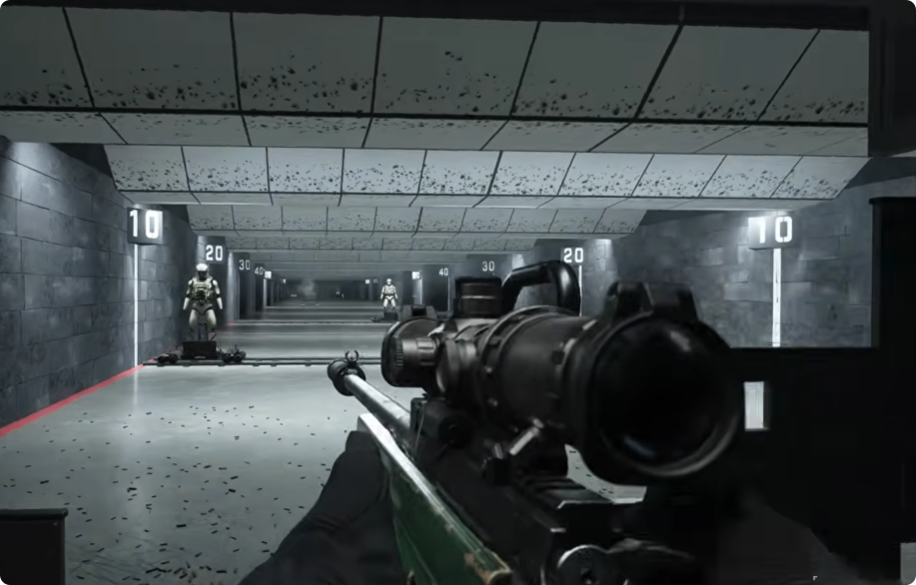
1. Meilleurs réglages de manette et de visée
Sensibilité et zones mortes
La sensibilité horizontale et verticale recommandée dans cette configuration est de 1,65, avec une plage de 1,35 à 1,8 comme point de départ possible. Ajustez-la selon votre précision et votre confort.
Vibrations de la manette : désactivées.
Zone morte maximale du stick gauche : 70.
Zone morte minimale du stick droit : entre 0 et 3.
Zone morte maximale du stick droit : 95.
Assistance à la visée : activée.
Transition de sensibilité ADS : Instantané.
Courbe de réponse de visée : Dynamique.
Fonction de capteur de mouvement : désactivée.
Si vous devez régler la zone morte minimale du stick droit au-dessus de 5 à cause du stick drift, essayez de recalibrer votre manette.
Déplacement et interaction
Pour garder l'arme prête tout en contrôlant vos déplacements, la configuration présentée désactive Sprint Assist et active Single Tap Run. Vous pouvez ainsi déclencher le sprint tactique avec un seul clic sur le stick gauche.
Les autres réglages recommandés sont :
Mantle Assist : désactivé.
Corner Slice : désactivé.
Slide and Dive Behavior : Hybrid ou Slide Only.
Ground to Mantle : désactivé.
Combat avancé : Tap to Reload pour le multijoueur classique.
Évitez Tap to Slide et Tap to Dive si vous souhaitez supprimer le délai lié à la distinction entre une pression courte et une pression prolongée.
Les joueurs utilisant une manette SCUF peuvent également personnaliser les courbes des sticks dans l'application dédiée. La configuration de la vidéo utilise notamment un taux d'interrogation de 1 000 Hz, mais ces réglages spécifiques ne sont pas indispensables pour tous les joueurs.
2. Meilleurs réglages graphiques sur PC
Affichage et latence
Pour privilégier la fluidité, commencez par les paramètres suivants :
| Paramètre | Réglage |
|---|---|
| Mode d'affichage | Plein écran exclusif |
| Taux de rafraîchissement | Automatique |
| Résolution | Celle du moniteur |
| Gamma | 2,2 |
| NVIDIA Reflex Low Latency | Activé ou Activé + Boost |
| V-Sync | Désactivée |
| Limite d'images | Illimitée |
| HDR | Désactivé |
| Frame Generation | Désactivée |
| Ray Tracing | Désactivé |
Qualité graphique et DLSS
La configuration recommandée réduit la plupart des effets coûteux pour favoriser les performances :
VRAM Scale Target : 70.
Résolution des textures : Très faible.
Filtrage des textures et qualité des détails : Faible.
Résolution des particules : Très faible.
Impacts de balles et effets persistants : désactivés.
Qualité des shaders et des surfaces : Faible.
Streaming des textures à la demande : Minimal.
Taille du cache : 32.
Qualité des ombres : Très faible.
Occlusion ambiante et reflets de l'écran : désactivés.
Qualité du terrain : Très faible.
Qualité volumétrique : Faible.
Physique différée, grille météo et qualité de l'eau : désactivées.
Pour la mise à l'échelle, utilisez NVIDIA DLSS en mode Performance, avec le modèle Transformer et une netteté de 80, comme dans la configuration présentée.
Désactivez également le flou de mouvement, le flou de l'arme et réglez le grain du film sur 0. Le FOV reste une préférence personnelle : la valeur utilisée ici est de 100, avec Enhanced FOV désactivé. Réglez ADS Field of View sur Affected et le mouvement de caméra à la première personne sur Minimal, soit 25 %.
Ces paramètres privilégient la fluidité plutôt que la qualité visuelle. Si votre PC est suffisamment puissant, testez des valeurs supérieures pour trouver le meilleur équilibre.
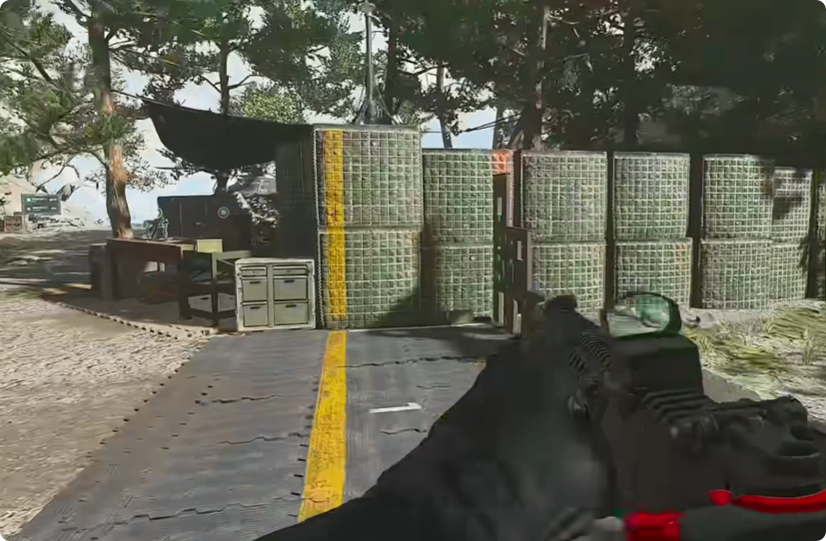
3. Réglages d'interface : mini-carte et réticule
Une interface lisible permet de consulter les informations importantes sans perdre de vue l'action.
Dans Gameplay HUD, rapprochez les limites du HUD du centre de l'écran afin de consulter la mini-carte plus facilement. Utilisez les réglages suivants :
HUD Widget Shake : désactivé.
Forme de la mini-carte : Carrée.
Rotation de la mini-carte : activée.
Boussole : désactivée si vous préférez une interface épurée.
Durée du Kill Feed : Par défaut.
Pour le réticule, sélectionnez Static, activez le point central et conservez l'échelle par défaut. La couleur proposée est le code hexadécimal #00FFCC, avec la saturation et la luminosité au maximum.
Enfin, dans Account and Network, désactivez les effets de démembrement et de gore. C'est le réglage conseillé dans la vidéo pour tenter d'améliorer les performances.
4. Meilleurs réglages audio
Réglez le volume général du jeu sur 100 et réduisez le volume de la musique de gameplay et des cinématiques. Choisissez le périphérique de sortie correspondant à votre casque ou à votre installation.
Dans Audio Mix, sélectionnez Headphones si vous jouez au casque. La configuration présentée active également Asymmetrical Hearing Compensation, avec les mêmes valeurs pour les canaux gauche et droit : 50, 50, 10, 5, puis -5 pour les autres niveaux.
Les autres options recommandées sont :
Reduce Tinnitus Sound : activé.
Headshot and Kill Alerts : activés.
Voice Chat : selon vos préférences.
Les réglages de compensation auditive dépendent de votre casque et de votre confort d'écoute. Testez-les en jeu plutôt que de considérer ces valeurs comme universelles.
5. Meilleurs réglages PS5 pour MW4
VRR, 120 Hz et mode Performance
Sur PS5, ouvrez Paramètres > Écran et vidéo et réglez VRR sur Automatique. La configuration proposée utilise également la sortie 120 Hz sur Automatique et le mode Performance dans les préréglages de jeu.
Vérifiez les paramètres suivants :
VRR : Automatique.
Sortie 120 Hz : Automatique.
ALLM : selon la compatibilité de votre écran.
HDR : désactivé dans la configuration présentée.
Préréglage de jeu : Mode Performance.
La disponibilité du 120 Hz dépend de votre écran et des options prises en charge par votre console et le jeu. Vérifiez la compatibilité de votre matériel avant de modifier ces paramètres.
Connexion de la manette
Dans les paramètres des accessoires, choisissez la communication par câble USB. La configuration de la vidéo désactive également le Bluetooth dans les paramètres avancés afin de forcer la connexion filaire.
Enfin, dans Système > HDMI, désactivez HDCP pour reproduire exactement les réglages présentés.
Conclusion
Pour optimiser MW4, commencez par régler la sensibilité et les zones mortes de la manette, puis privilégiez une interface claire, des effets graphiques limités et un mixage audio adapté à votre casque. Sur PC, la configuration proposée favorise les performances et la réduction de la latence. Sur PS5, vérifiez surtout les options VRR, 120 Hz et Mode Performance selon votre écran.
Aucun réglage n'est idéal pour tout le monde : testez les paramètres progressivement et conservez ceux qui améliorent réellement votre précision et votre confort de jeu. Pour aborder ces tests avec un arsenal complet, un boost CoD Modern Warfare 4 permet de débloquer les armes et accessoires sans attendre.