Weekend Drop -














Résumé
Pour profiter de Modern Warfare 4 avec un bon équilibre entre qualité visuelle et performances, il est essentiel de choisir les bons paramètres graphiques. Certaines options améliorent nettement l'image, tandis que d'autres consomment des ressources sans apporter de différence visible. Voici les réglages recommandés pour optimiser le FPS, la VRAM et les technologies d'upscaling. Pour ceux qui veulent également débloquer rapidement les armes et accessoires, un boost CoD Modern Warfare 4 peut compléter cette optimisation.
1. Optimiser les textures et la VRAM
VRAM Scale Target et Texture Resolution
Le paramètre VRAM Scale Target aide à limiter les saccades. Avec 8 Go de VRAM, privilégiez environ 70 %. Avec 16 Go ou plus, vous pouvez conserver 90 %.
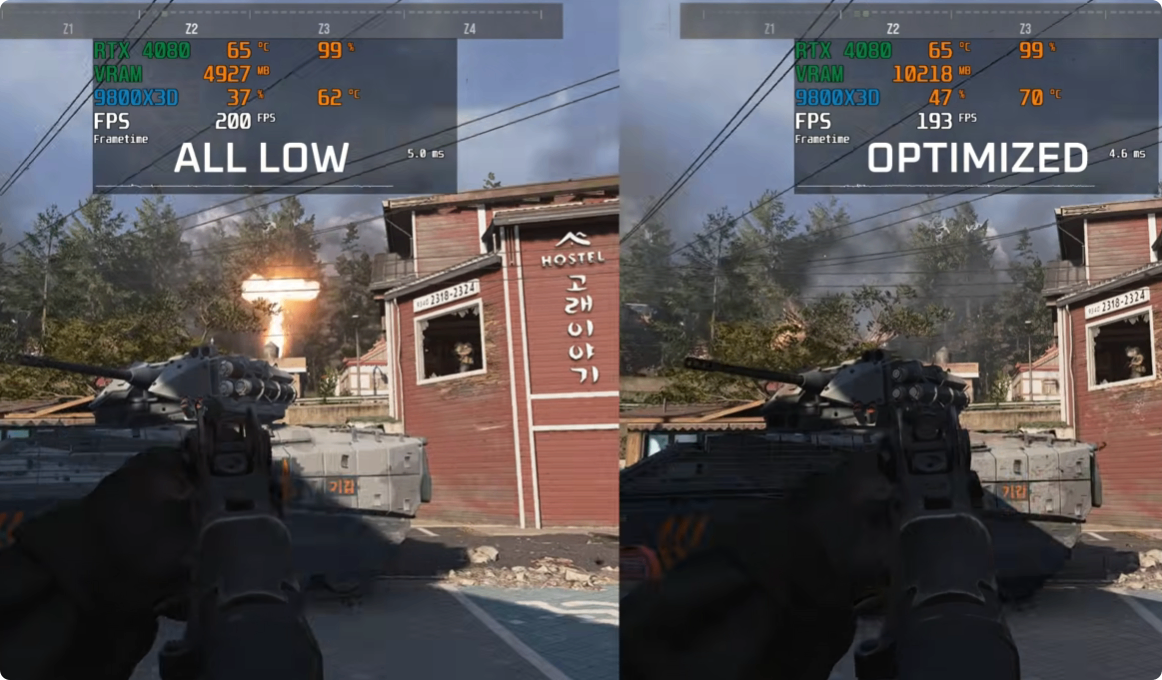
La résolution des textures influence la qualité visuelle, les performances et la consommation de mémoire. Le test mesure environ 4,5 Go de VRAM en Très faible, 5,5 Go en Faible, près de 8 Go en Normal et jusqu’à 14 Go en Élevé.
8 Go de VRAM : Faible.
16 Go ou plus : Élevé est envisageable.
Réglage équilibré : Normal.
Texture Anisotropic Filtering et Detail Quality
Le filtrage anisotrope améliore la netteté des textures vues sous un angle prononcé sans impact notable sur les performances. Réglez-le sur Ultra.
La qualité des détails améliore les modèles à distance et réduit le pop-in. Choisissez Élevé pour une image plus cohérente ou Faible pour maximiser le FPS. Le niveau Normal constitue un compromis moins intéressant dans le test.
Particle Resolution
La résolution des particules a peu d’effet sur le FPS moyen, mais peut réduire les performances minimales. Les différences visuelles restent limitées.
Réglage recommandé : Très faible. Les impacts de balles et les effets persistants restent des options de préférence personnelle.
2. Régler les shaders, les ombres et les réflexions
Shader Quality
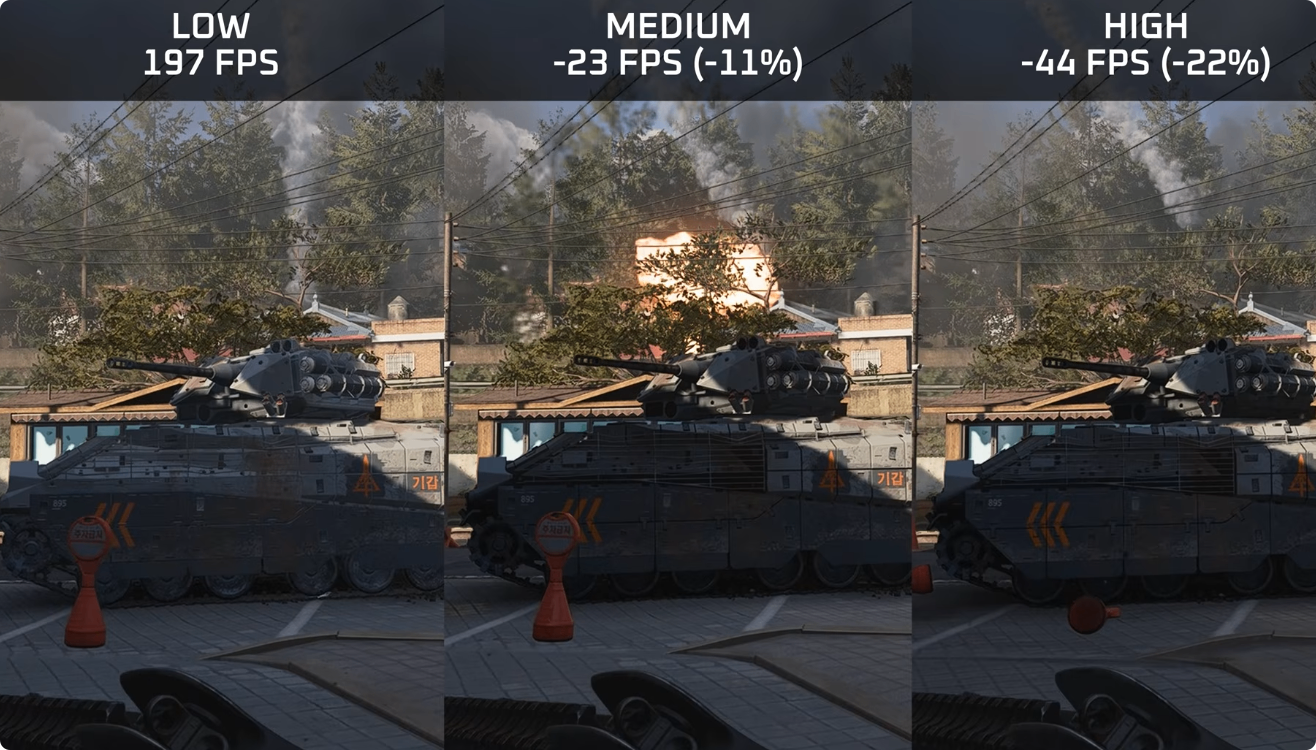
Les shaders affectent notamment les reflets et l’apparence des surfaces métalliques. Le test relève une baisse de performances d’environ 11 % au niveau Moyen et de 20 % au niveau Élevé.
Réglage recommandé : Moyen pour équilibrer qualité et FPS. Choisissez Faible si les performances sont prioritaires.
Surface Quality n’a pas d’impact mesurable sur le multijoueur dans le test. Pour In-Game Video Quality, privilégiez Standard : le niveau Élevé réduit légèrement les performances sans différence visuelle évidente.
Shadow Quality et Shadow Filtering
Le niveau Normal offre des ombres nettement plus propres que les réglages Très faible et Faible. Le niveau Ultra améliore leur résolution, mais réduit les performances d’environ 9 %.
Réglage recommandé : Shadow Quality sur Normal et Shadow Filtering sur Normal. Ce dernier adoucit les contours sans pénalité notable dans le test. Évitez le filtrage Élevé, qui ajoute du bruit et coûte environ 4 % de performances.
Occlusion et Screen Space Reflections
L’occlusion ambiante apporte peu d’améliorations visuelles perceptibles. Pour privilégier le FPS, désactivez cette option.
Les réflexions dans l’espace écran ont un impact plus important : environ 1 % de baisse en Faible, 9 % en Normal et 15 % en Élevé.
Réglage recommandé : Screen Space Reflections sur Faible. Les reflets restent nets sans perte excessive de performances. Pour les réflexions statiques, le niveau Élevé améliore le rendu des surfaces vitrées sans coût important observé dans le test.
3. Ajuster le terrain, le brouillard et les effets physiques
Terrain Quality et Volumetric Quality
La qualité du terrain a peu d’impact sur les performances jusqu’au niveau Élevé. Le niveau Très élevé entraîne une baisse d’environ 1 %.
Réglage recommandé : Terrain Quality sur Moyen.
La qualité volumétrique améliore le brouillard, la fumée et les effets lumineux, mais peut coûter cher en FPS : le test mesure une baisse d’environ 12 % en Élevé et 21 % en Très élevé.
Faible : priorité aux performances.
Moyen : meilleur équilibre si vous disposez de marge.
Très élevé : à éviter si vous cherchez un FPS élevé.
Third Physics Quality et Water Quality
La qualité physique affecte les interactions avec l’eau et réduit les performances d’environ 2 % en Faible et 5 % en Élevé.
Réglage recommandé : désactivé.
Weather Grid Volumes n’affecte pas le multijoueur dans le test. Pour Water Quality, aucune différence visuelle claire n’a été identifiée, alors que certains réglages peuvent réduire les performances. Désactivez cette option si le FPS est votre priorité.
Streaming des textures
On-Demand Texture Streaming peut améliorer la netteté de certains éléments, notamment les textes, mais son gain de performances n’est pas confirmé. Choisissez un niveau adapté à votre connexion.
Local Texture Streaming Quality n’a montré aucune différence notable dans le test multijoueur. Conservez le réglage par défaut.
4. Choisir entre DLSS, FSR et XeSS
Les technologies d’upscaling rendent le jeu à une résolution interne plus faible avant de reconstruire l’image. Elles peuvent améliorer les performances, mais aussi provoquer du flou ou des artefacts.
NVIDIA DLSS
Pour les cartes RTX 4000 et RTX 5000, le test recommande DLSS Transformer en mode Qualité. Le gain mesuré est d’environ 4 FPS par rapport à la référence utilisée.
Pour les cartes RTX 3000 ou antérieures, privilégiez DLSS CNN en mode Qualité.
AMD FSR 4 et Intel XeSS
Pour les cartes AMD compatibles, FSR 4 offre un rendu convaincant et se montre plus performant visuellement que FSR 3 et XeSS dans les comparaisons présentées.
XeSS peut fournir des performances proches de la référence, mais le test relève du flou en mouvement et des traînées sur les petites particules.
| Configuration | Réglage conseillé |
|---|---|
| NVIDIA RTX 4000/5000 | DLSS Transformer, Qualité |
| NVIDIA RTX 3000 ou antérieure | DLSS CNN, Qualité |
| Carte AMD compatible | FSR 4, Qualité |
| Autre configuration | Comparez les options disponibles en jeu |
Le résultat dépend du matériel et de la résolution. Testez les réglages dans des situations de combat réelles pour repérer les éventuels artefacts.
Conclusion : les meilleurs réglages graphiques pour MW4
Pour équilibrer fluidité et qualité visuelle, privilégiez des textures adaptées à votre VRAM, des ombres sur Normal, des réflexions sur Faible et une qualité volumétrique sur Faible ou Moyen. Désactivez les effets physiques coûteux si vous cherchez à maximiser le FPS.
Enfin, choisissez DLSS ou FSR selon votre carte graphique. Les résultats de performance cités proviennent des tests présentés et peuvent varier selon le matériel, la résolution et la version du jeu. Pour tirer le meilleur parti de ces réglages et débloquer rapidement les armes adaptées, un boost CoD Modern Warfare 4 peut faire gagner du temps.