Weekend Drop -






Samenvatting
Deze beginnersgids voor Roblox Studio legt uit hoe je gratis de tool downloadt, een Roblox-account aanmaakt en aan de slag gaat met templates, de 3D-werkruimte, Explorer, Properties en de Toolbox. Je leert objecten bouwen, testen, landschappen en animaties creëren en je spel uiteindelijk publiceren. Begin met kleine projecten om de basis te leren. Wie sneller van assets en ervaring wil profiteren kan een Kopen Roblox Account overwegen, maar het meest leerzaam is om stap voor stap je eigen games te ontwikkelen.
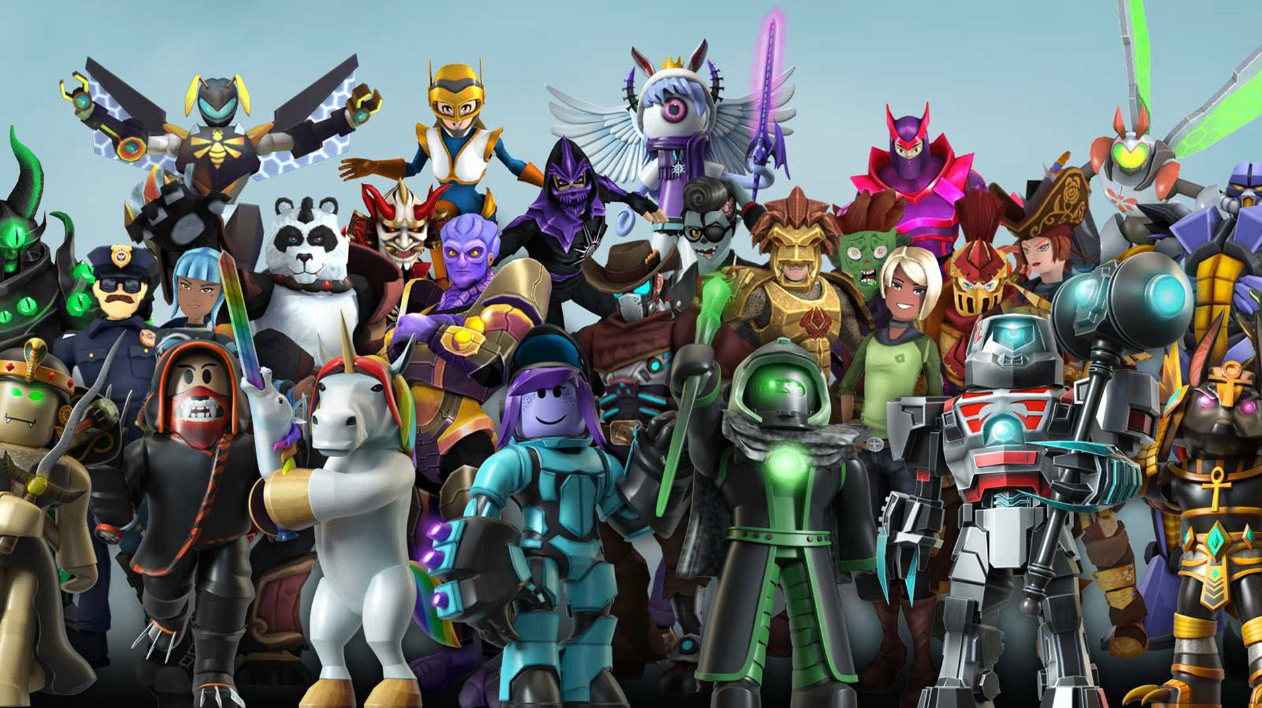
Roblox is een van de grootste gamingplatforms ter wereld. Miljoenen spelers verkennen er dagelijks ervaringen die volledig door de community zijn gemaakt. Van obstakelbanen tot openwereldavonturen: alles wordt gebouwd met Roblox Studio. Het mooie is dat iedereen een maker kan worden. Met deze tool ontwerp je omgevingen, bouw je spelelementen, maak je animaties en publiceer je je eigen games. Beginnen is eenvoudiger dan veel mensen denken.
Roblox Studio downloaden en installeren
Ga naar, het officiële creatorplatform van Roblox. Daar download je Roblox Studio gratis. Installeer het zoals elke andere applicatie. Zodra de installatie klaar is, staat het programma klaar op je computer.
Voor je begint met maken heb je een Roblox Account nodig. Ga naar, klik op registreren en vul de benodigde gegevens in: gebruikersnaam, wachtwoord en geboortedatum. Dit proces is snel en volledig gratis. Met een actief account krijg je toegang tot Studio en alle developertools.
Inloggen en de Creation Hub gebruiken
Open Roblox Studio en log in met je accountgegevens. Je komt terecht in de Creation Hub, het startpunt voor al je projecten. Hier zie je de template picker. Templates bieden kant-en-klare startomgevingen, zodat je meteen kunt beginnen. Kies een template die past bij het type ervaring dat je wilt maken en open de 3D-workspace.
Navigeren in de 3D-omgeving
Een soepele navigatie is essentieel. Beweeg de camera met de W-, A-, S- en D-toetsen: W vooruit, S achteruit, A links en D rechts. Houd de rechtermuisknop ingedrukt en sleep om te kijken. Met Q en E beweeg je omhoog en omlaag. Zoom in en uit met het muiswiel. Selecteer een object en druk op F om de camera er meteen op te centreren. Deze besturing voelt al snel natuurlijk aan, vooral als je gewend bent aan computerspellen.
De Explorer en Properties window
De Explorer is een hiërarchisch paneel dat alle objecten in je game toont. Het organiseert alles in services. De Workspace bevat alle zichtbare 3D-objecten zoals parts, models en terrain. Andere services zijn ServerScriptService (voor scripts), Lighting (voor visuele effecten) en StarterGui (voor interfaces). Objecten kunnen genest zijn: zo vormen meerdere parts samen één model.
Selecteer een object en de Properties window toont direct de bewerkbare instellingen. Verander kleur, materiaal, grootte of transparantie. Belangrijke opties zijn Anchored (zorgt dat het object niet valt) en CanCollide (bepaalt of spelers ertegen botsen of erdoorheen lopen). Wijzigingen zie je meteen in de scène.
Toolbox en basisobjecten
De Toolbox is een bibliotheek met gratis assets van de community: models, meshes, audio en afbeeldingen. Zoek op een trefwoord en klik om iets in te voegen. Wees voorzichtig met free models die scripts bevatten; Roblox waarschuwt meestal als dat zo is. Een handige asset is een dummy character rig, zodat je de schaal van spelers kunt inschatten.
Voeg basisobjecten toe zoals primitives (blokken, bollen, cilinders), decals en effecten. Deze vormen de bouwstenen van je wereld.
Bouwen met de kerntools
Gebruik de Move-, Scale-, Rotate- en Transform-tools om objecten te verplaatsen, te vergroten of te draaien. Alles werkt met studs, het snappingsysteem van Roblox. Dit zorgt voor nette uitlijning. Bouw bijvoorbeeld een eenvoudig huis: plaats muren, een dak en vloeren. Met Unions en Negates maak je openingen voor ramen en deuren. Groepeer objecten, geef ze duidelijke namen en anker ze vast zodat ze stabiel blijven.
Testen van je game
Test je werk met de verschillende modes. Play laat je de game spelen alsof je een speler bent. Run test de logica zonder de volledige speelervaring. Team Test is handig voor multiplayer. Gebruik deze modes regelmatig om fouten vroeg te ontdekken.
Asset Manager, Output en UI
De Asset Manager organiseert afbeeldingen en audio. In het Output-venster zie je foutmeldingen van scripts; dit is onmisbaar bij het debuggen. Voor interfaces gebruik je ScreenGui-elementen. Hiermee maak je menu's, knoppen en andere schermelementen die de speler ziet.
Animaties en Terrain Editor
Bouw animaties met rigs en keyframes. Dit geeft personages en objecten leven. De Terrain Editor laat je landschappen en biomen sculpturen. Creëer heuvels, meren of bossen om je wereld realistisch te maken.
AI-assistent, Team Create en plugins
Roblox Studio heeft een AI-assistent die texturen genereert op basis van prompts. Team Create maakt realtime samenwerking mogelijk: werk samen met anderen aan hetzelfde project. Plugins breiden de functionaliteit uit met extra tools van derden. Pas de workspace aan door vensters te docken en te ordenen naar jouw voorkeur.
Opslaan en publiceren
Sla je werk regelmatig op. Wanneer je klaar bent, publiceer je de game zodat anderen hem kunnen spelen. Denk na over schaalbaarheid en goede gewoonten: houd je project overzichtelijk, test veel en bouw stap voor stap uit.
Tips voor een goede start
Begin klein. Maak eerst een eenvoudige obstakelbaan of een huis voordat je een grote open wereld probeert. Experimenteer met de tools en leer van elke test. Roblox Studio is krachtig, maar de kracht zit in consistent oefenen.
Soms zoeken mensen naar manieren om sneller te starten. In plaats van zelf alles vanaf nul op te bouwen, kiezen sommigen ervoor om een Kopen Roblox Account te overwegen met al wat ervaring of assets. Toch blijft het leukst om zelf te creëren. Met een eigen Roblox Account en Roblox Studio heb je alles in handen om unieke ervaringen te maken.
Roblox blijft groeien en de tools worden steeds toegankelijker. Of je nu een hobbyist bent of droomt van een populaire game, deze gids geeft je de basis. Open Studio, kies een template en begin te bouwen. De enige limiet is je eigen creativiteit. Veel succes met je eerste Roblox-ervaring!